Управление проектами в Flow CRM.
Главное рабочее место видеографа. Лид → согласование сметы → съёмка → постпрод → оплата → готово. Без перетаскивания статусов руками.
Начать за 2 минуты
Минимальный путь чтобы попробовать.
- 01Открой CRM: в кабинете нажми «Открыть» на карточке Flow CRM.
- 02Создай первый проект: «+ Новый проект» — название, клиент, бюджет, дата съёмки.
- 03Создай смету: в карточке проекта → «+ Создать смету» → заполни позиции.
- 04Отправь клиенту: блок «Ссылка для клиента» → «Скопировать» → шли в Whatsapp / Telegram.
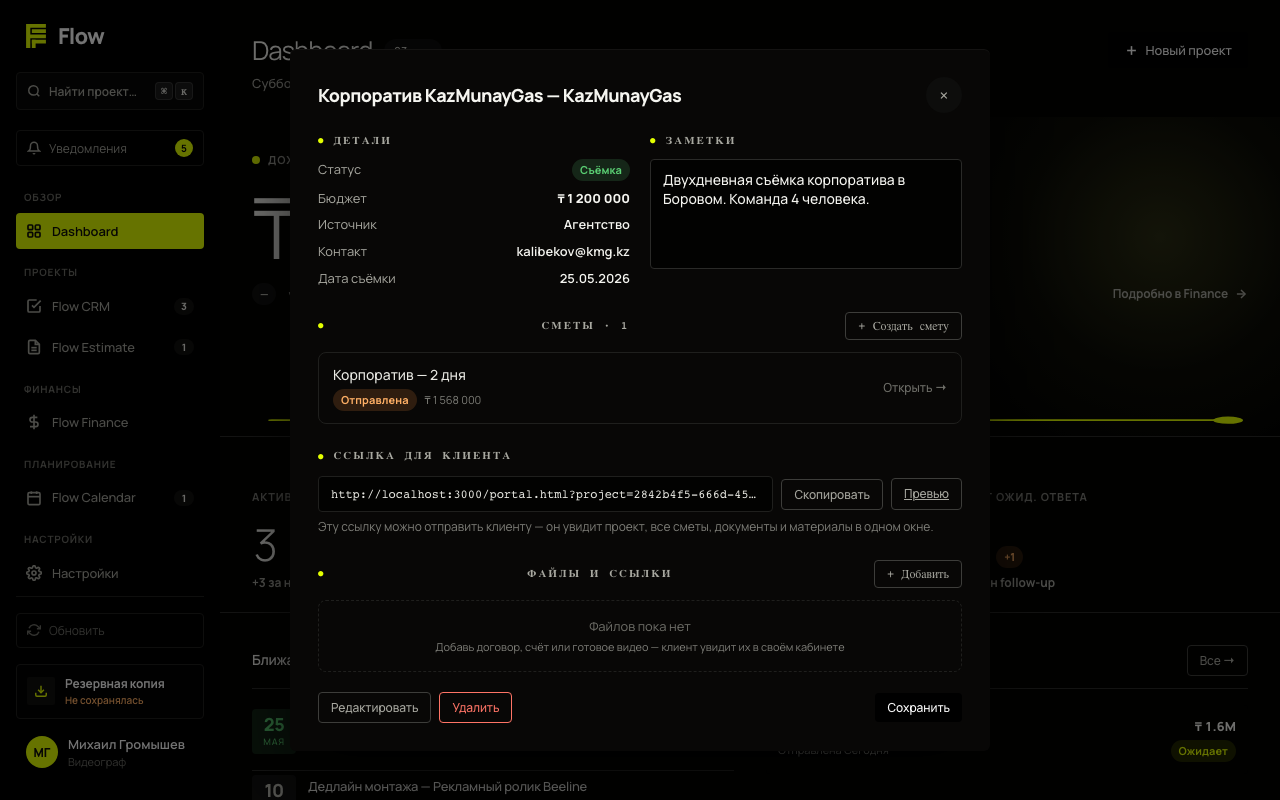
Клиент откроет ссылку, увидит смету, нажмёт «Согласовать». Тебе придёт уведомление и email.
Главный экран CRM
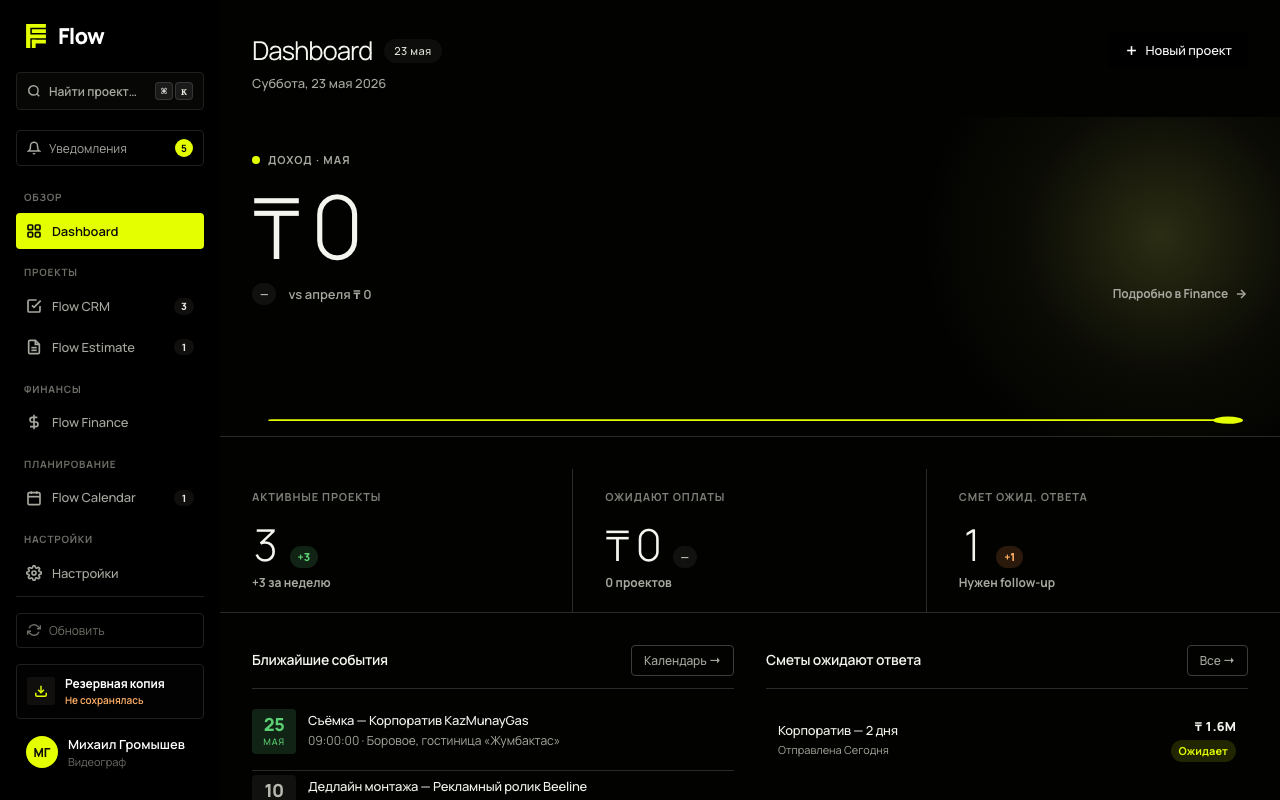
Когда нажмёшь «Открыть Flow CRM» — попадёшь в /crm.
Слева — sidebar
- Логотип Flow
- Поле поиска (Cmd+K)
- Колокольчик с числом непрочитанных
- Навигация: Dashboard / Канбан / Сметы / Финансы / Календарь / Настройки
- Внизу — кнопка «Обновить» и экспорт
Справа — рабочая область
- На Dashboard — доход за месяц, виджеты
- На Канбане — твои проекты по статусам: Лид / Смета / Съёмка / Постпрод / Оплата / Готово
- В Финансах — Cash Flow, статистика, графики
- В Календаре — месячный вид со съёмками
Создаём первый проект
- 1. Перейди на Канбан (вторая иконка в sidebar)
- 2. Жми «+ Новый проект»
- 3. Заполни поля (см. таблицу ниже)
- 4. Жми «Сохранить»
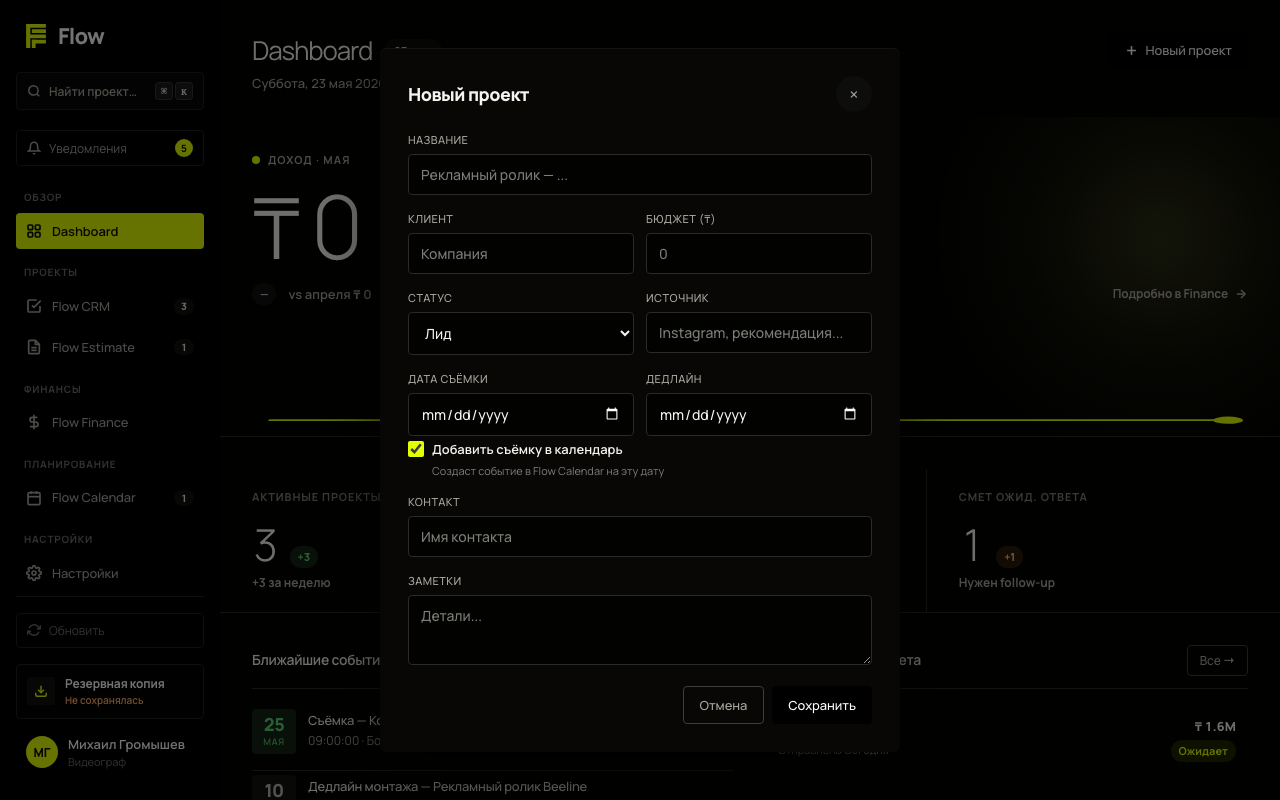
Поля проекта
| Поле | Что писать |
|---|---|
| Название | «Рекламный ролик для Beeline» |
| Клиент | Название компании или имя заказчика |
| Бюджет | Сумма в тенге (можно 0 если не знаешь) |
| Статус | По умолчанию «Лид» |
| Дата съёмки | Если уже знаешь — поставь. Автоматом создаст событие в календаре |
| Источник | Откуда клиент: Instagram, рекомендация, агентство |
| Заметки | Любые детали, ссылки на референсы |
Проект появится в колонке «Лид» на канбане. Можно перетаскивать в другие колонки когда статус изменится.
Файлы и ссылки в проекте
Кликни на свою карточку проекта — откроется окно с деталями. В нём блок «Файлы и ссылки».
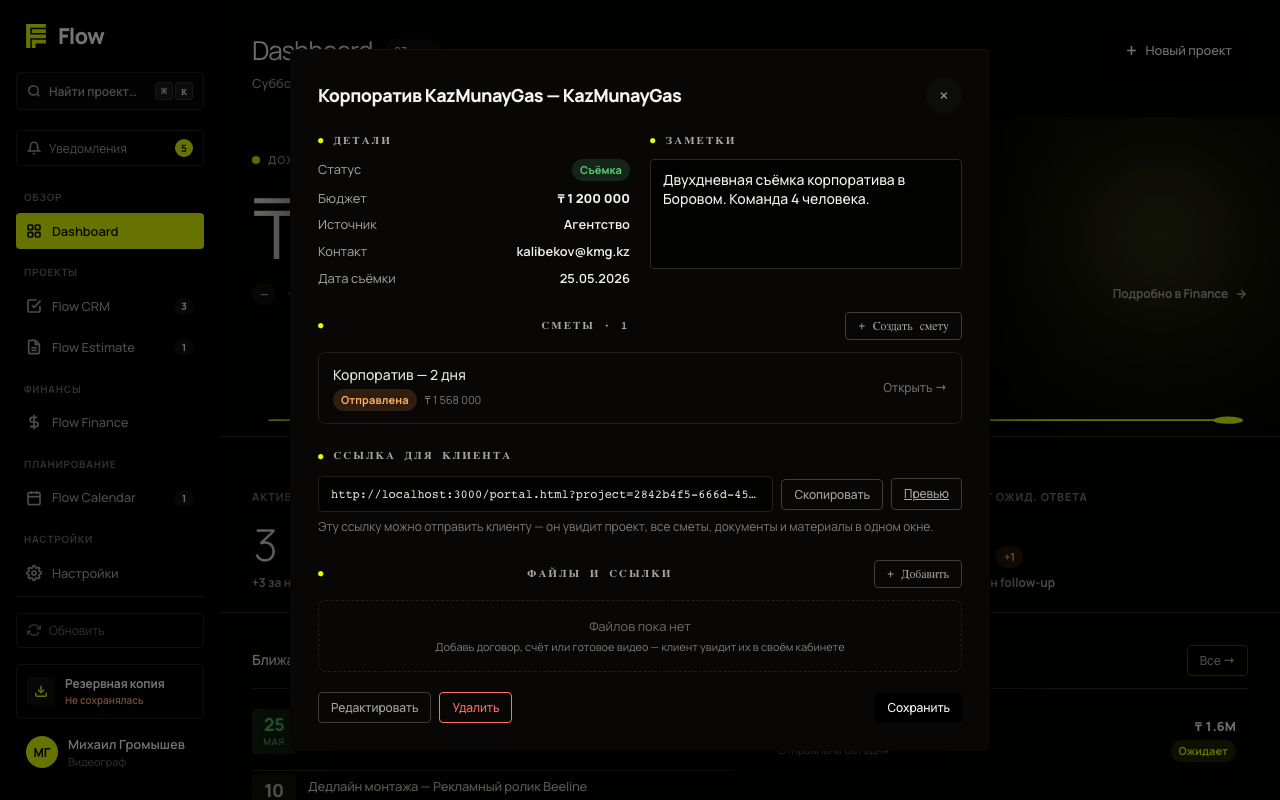
Категории файлов
- Договор — ссылка на Google Docs / Notion
- Счёт на оплату — PDF в Google Drive
- АВР — акт выполненных работ
- Готовые материалы — YouTube / WeTransfer
- Исходники — RAW-файлы, проекты Premier
- Прочее — всё остальное
Важно: файлы не хранятся во Flow — только ссылки. Залей в облако, вставь ссылку.
Сметы внутри проекта
Из карточки проекта смету можно создать в один клик: «+ Создать смету». Она привяжется к проекту, и при согласовании запустит автоматизации.
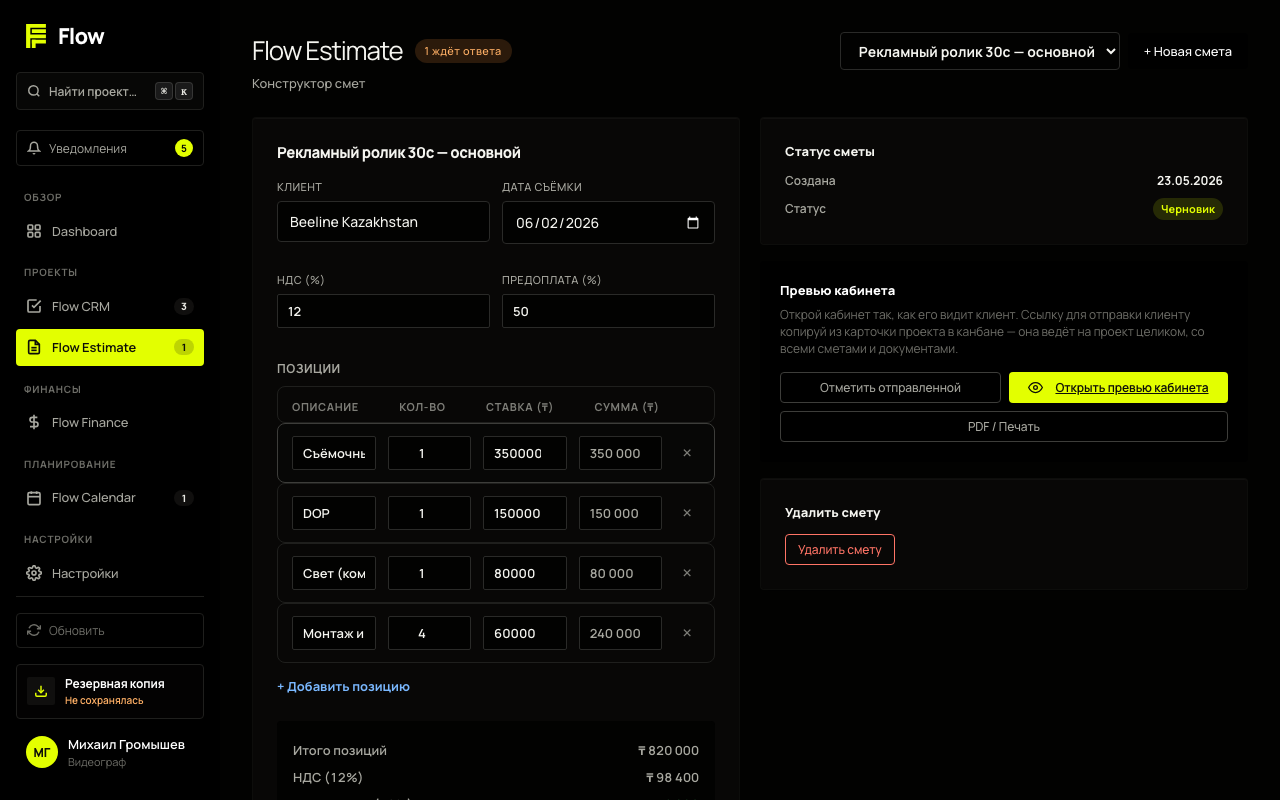
Сметы сохраняются автоматически по мере того как ты заполняешь — кнопку «Сохранить» нажимать не нужно.
Несколько вариантов сметы
Если клиент попросил «дай 2-3 варианта по цене» — создавай несколько смет в одном проекте. Клиенту отправляется одна ссылка — он увидит все варианты и выберет.
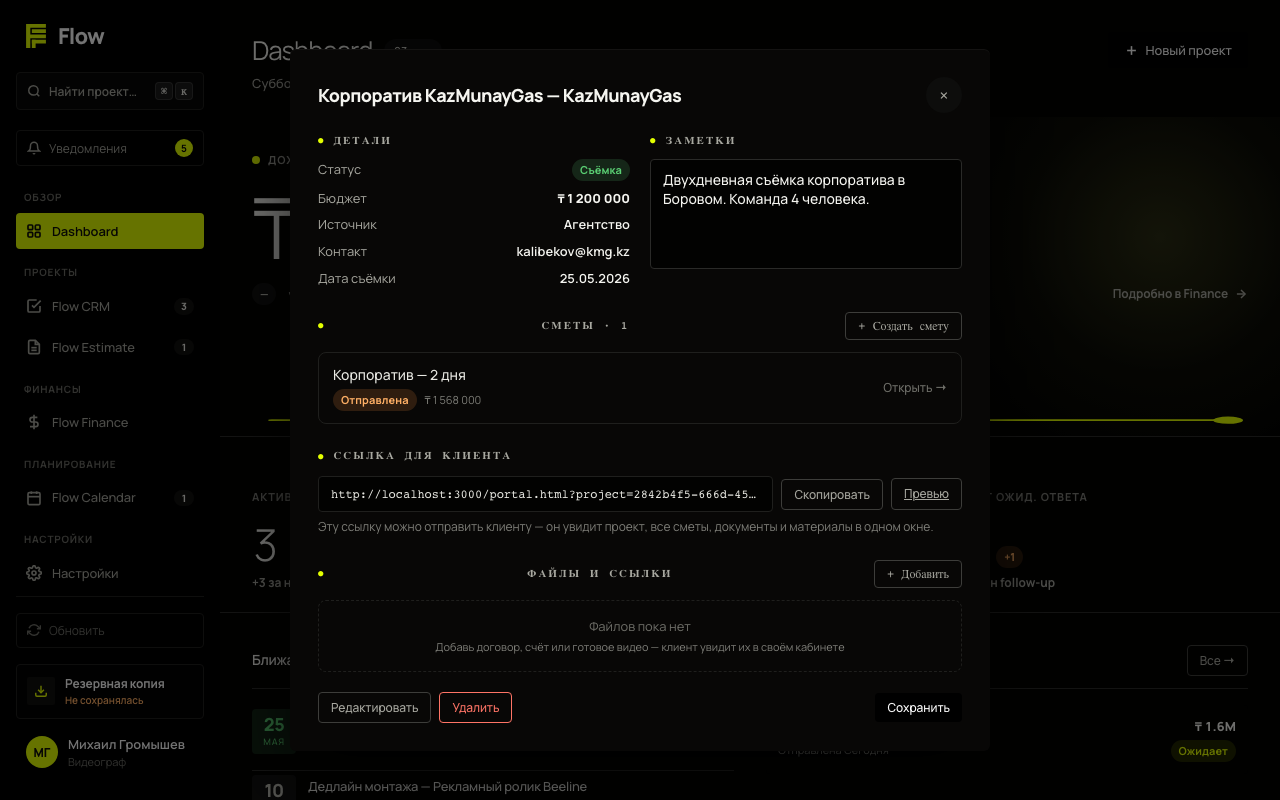
Подробнее про редактор сметы — в отдельном руководстве по смете.
Отправка клиенту
Где взять ссылку
В карточке проекта на канбане — блок «Ссылка для клиента». Там URL вида:
flowecosystem.kz/portal.html?project=abc-123- Кнопка «Скопировать» кладёт URL в буфер
- Кнопка «Превью» открывает в новой вкладке — посмотри как клиент это увидит
- После «Скопировать» смета автоматически переходит в статус «Отправлено»
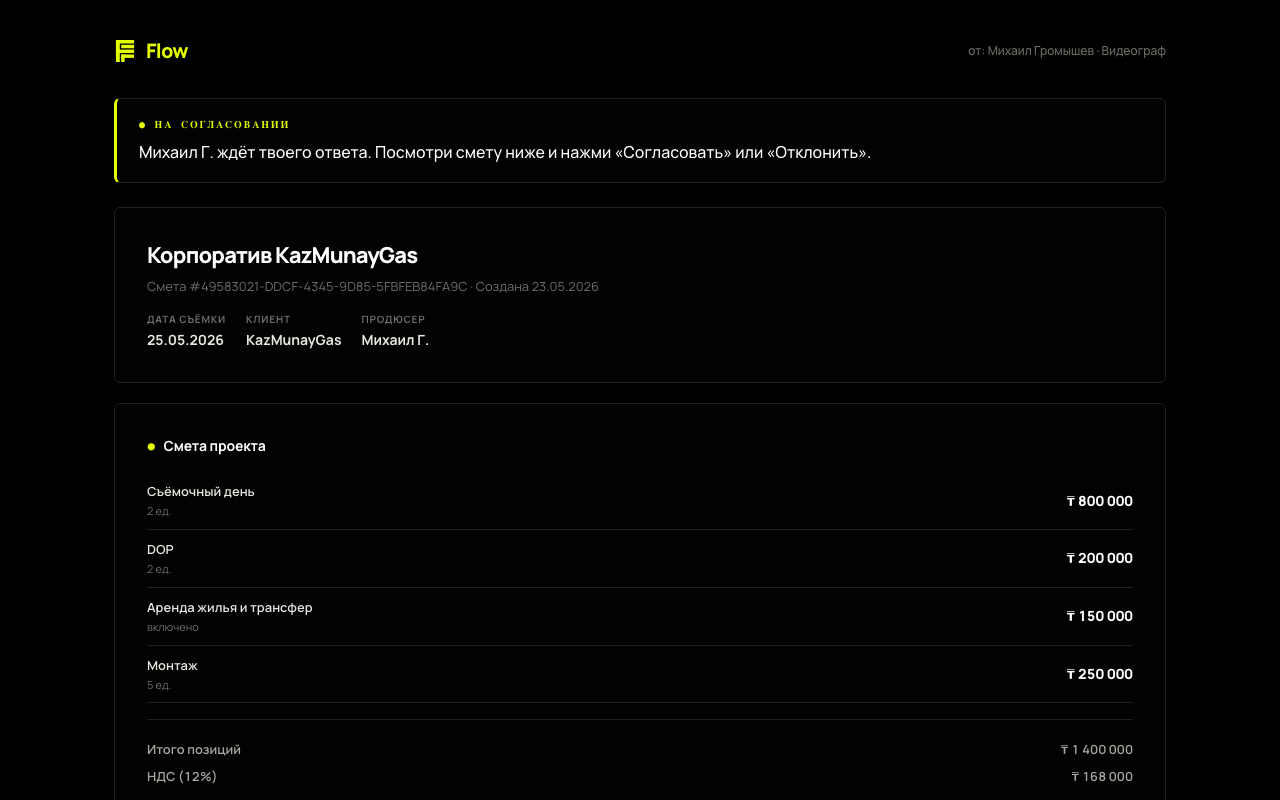
Что видит клиент
- Сверху: «Михаил Г. ждёт твоего ответа по смете»
- Название проекта, дата съёмки
- Смета: позиции, итого, предоплата
- Кнопки «Согласовать смету» / «Отклонить» + поле для комментария
- Документы (договор, счёт — если ты прикрепил)
- Готовые материалы (если уже добавлены)
- Твои контакты — телефон, Telegram, email
Что происходит автоматически
Самое крутое — Flow делает кучу действий когда клиент жмёт «Согласовать»:
- →Статус сметы меняется на «Согласована»
- →Проект автоматически переезжает в колонку «Съёмка»
- →В календаре создаётся событие на дату съёмки
- →Тебе приходит email со всеми деталями
- →В колокольчике появляется уведомление
- →В Cash Flow появляется «ожидается предоплата»
Тебе не надо ничего перетаскивать руками. Если клиент отклонил — статус меняется на «Отклонена», email с комментарием тебе на почту.
Профиль и контакты
В sidebar — последняя иконка (шестерёнка). Заполни эти поля:
- Профиль — имя, аватар (как ты выглядишь в кабинете клиента)
- Контакты — телефон, Telegram, email (видит клиент в «Связаться»)
Важно: заполни телефон и Telegram в Профиле. Иначе клиент в своём кабинете видит только email.
Если что-то пошло не так
Клиент пишет: «Ссылка устарела или повреждена»
Проверь что ты не удалил смету или проект. Скопируй ссылку заново из карточки проекта.
После согласования не пришло уведомление
Проверь колокольчик — иногда оно там, просто не моргает.
Перезайди во вкладку — данные подтянутся. Если совсем нет — напиши, проверим.
Не могу прикрепить файл
Файлы во Flow не хранятся — только ссылки. Залей файл в Google Drive / WeTransfer и вставь ссылку.
Ссылка должна начинаться с http:// или https://.
Нечаянно создал лишнюю смету
Открой её → кнопка «Удалить смету» внизу.
Хочу посмотреть как клиент видит мою смету
В карточке проекта → блок «Ссылка для клиента» → кнопка «Превью». Откроется в новой вкладке.
Если нужна помощь
Это бета. Самое ценное сейчас — твой фидбек.
Готов попробовать?