Генератор смет как самостоятельный инструмент.
Считай смету по позициям, добавляй НДС и предоплату, отправляй клиенту ссылкой. Не нужен ни проект, ни CRM — просто открой и работай.
Зачем нужен
Сметы — самая частая задача видеографа после съёмок. Excel путается, в мессенджере смета не выглядит профессионально, а оформлять её в Word каждый раз — потеря времени.
Генератор смет Flow — это редактор смет + кабинет для клиента в одном. Заполняешь позиции, шлёшь ссылку — клиент видит красивую страницу со сметой, может согласовать или отклонить прямо там.
Можно использовать без CRM. Не надо заводить проект, клиента, статусы — только смета и ссылка для клиента.
Как открыть
Открыть генератор смет можно из двух мест:
- Из кабинета: в
/appнажми «Открыть» на карточке «Сметы». Если карточки нет — подключи инструмент в «Магазине». - Из CRM: в sidebar — иконка документа. Откроется тот же раздел, просто внутри CRM.
Внутри — список всех твоих смет: черновики, отправленные, согласованные, отклонённые.
Создаём смету
На главной странице сметы — кнопка «+ Новая смета». Жми, и откроется редактор с пустыми полями.
Минимум что нужно — название и хотя бы одна позиция. Всё остальное опционально.
Можно без клиента. Если просто прикидываешь стоимость для себя — оставь поле клиента пустым и не отправляй никому. Смета будет жить в черновиках.
Редактор сметы
Редактор делится на две части: шапка слева (общие поля) и таблица позиций ниже.
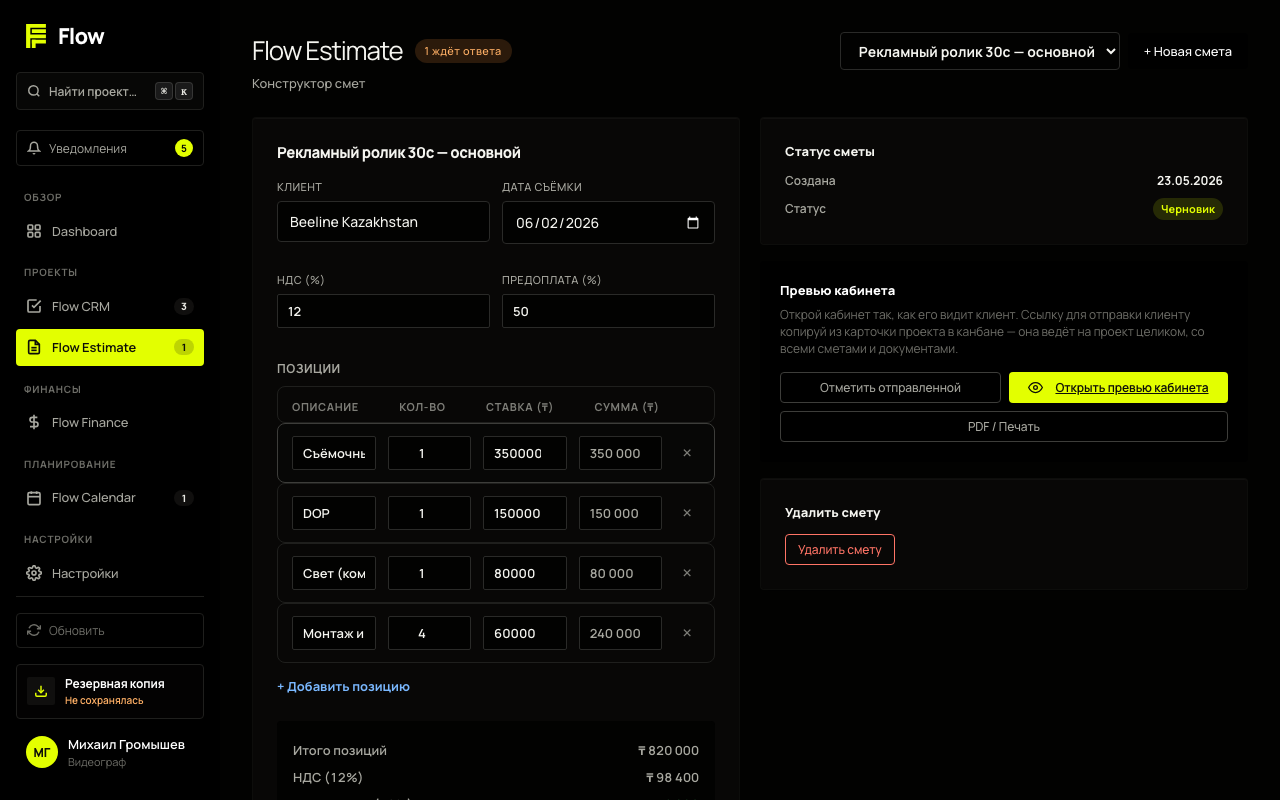
Поля шапки
| Поле | Что писать |
|---|---|
| Название | «Смета — ролик для Beeline» |
| Клиент | Имя или название компании |
| Дата съёмки | Если уже знаешь — поставь |
| НДС | Обычно 12% для КЗ. Можно отключить |
| Предоплата | Процент или сумма. Обычно 50% |
| Срок действия | До какой даты смета актуальна. Опционально |
Всё сохраняется автоматически по мере заполнения — кнопку «Сохранить» нажимать не нужно.
Позиции и итог
Позиции — это что входит в смету. По каждой позиции: название, количество, цена. Сумма по строке считается сама.
- Жми «+ Добавить позицию» — появится новая строка
- Чтобы удалить — кликни иконку корзины справа от строки
- Чтобы переупорядочить — перетащи строку за «ручку» слева
Примеры позиций
| Название | Кол-во | Цена |
|---|---|---|
| Съёмочный день | 1 | 350 000 ₸ |
| DOP | 1 | 120 000 ₸ |
| Свет (комплект Aputure) | 1 | 50 000 ₸ |
| Монтаж | 3 дня | 80 000 ₸ |
Внизу редактора показывает итог: сумма без НДС, НДС, итого, предоплата, остаток к доплате.
Отправляем клиенту
Когда смета готова — справа сверху редактора кнопка «Поделиться». Жми — получишь ссылку вида:
flowecosystem.kz/portal.html?estimate=xyz-789- «Скопировать» — кладёт URL в буфер
- «Превью» — открывает в новой вкладке, посмотри как клиент это увидит
- После «Скопировать» смета автоматически переходит в статус «Отправлено»
Что видит клиент
- Название сметы и дата
- Твоё имя, аватар, контакты
- Таблица позиций с суммой
- Итого, НДС, предоплата
- Кнопки «Согласовать» / «Отклонить» + поле для комментария
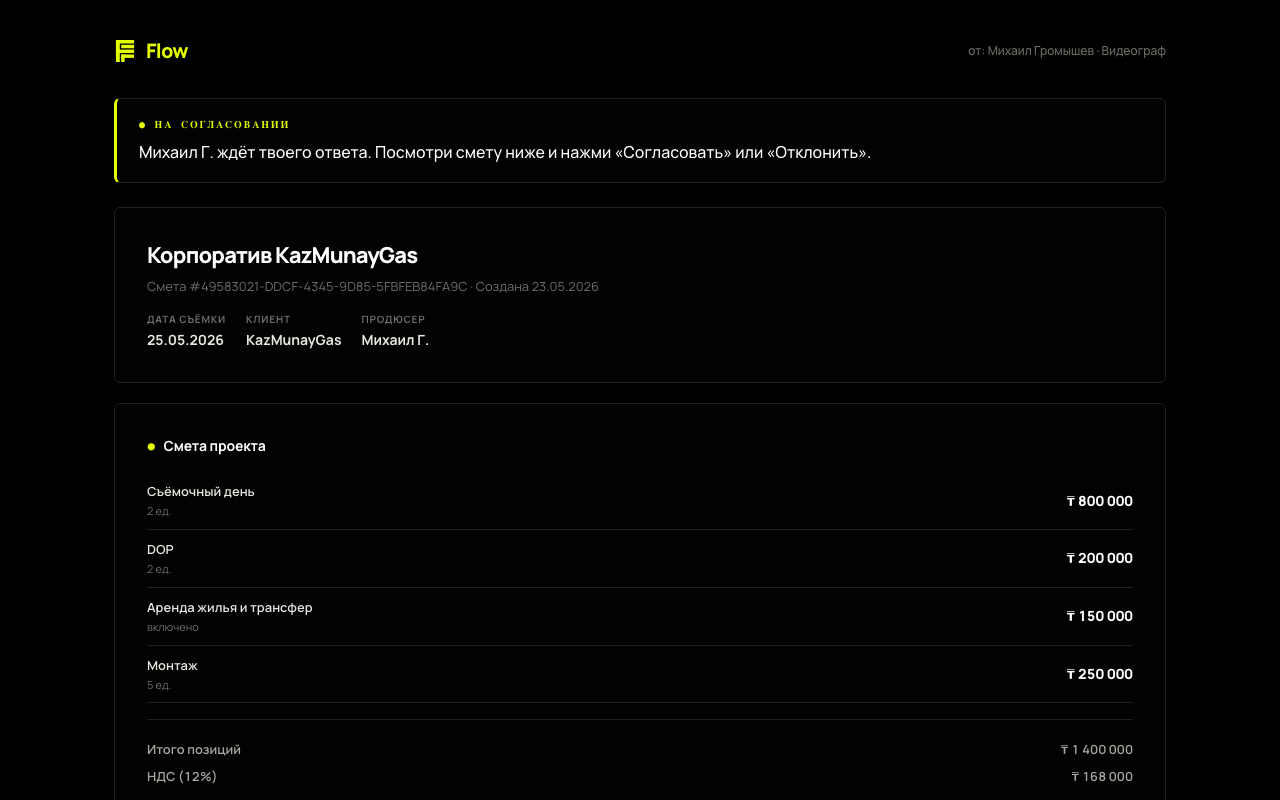
Это та же страница что и в CRM-проекте — клиенту не важно, заводил ты проект или нет.
Что происходит после согласования
Когда клиент жмёт «Согласовать»:
- →Статус сметы меняется на «Согласована»
- →Тебе приходит email с деталями
- →В колокольчике появляется уведомление
- →Если подключены финансы — появляется «ожидается предоплата»
- →Если подключён календарь и есть дата съёмки — создаётся событие
Если клиент отклонил — статус «Отклонена», email с комментарием.
Несколько вариантов сметы
Часто клиент просит «дай 2-3 варианта по цене». Создавай отдельные сметы — «Бюджетный», «Средний», «Премиум».
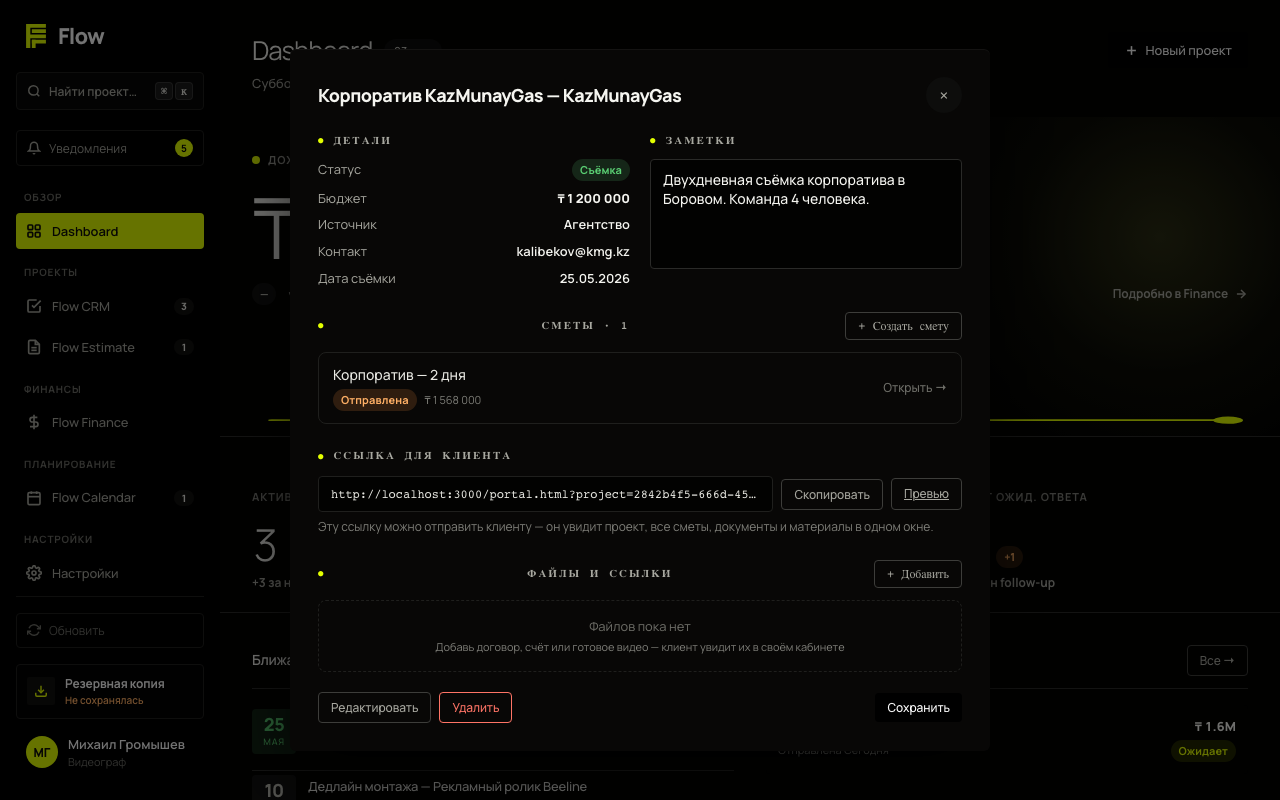
Если работаешь без CRM — отправляй клиенту три отдельные ссылки. Если с CRM — все варианты привяжутся к одному проекту, и клиенту уйдёт одна ссылка со всеми тремя.
Если используешь CRM
При связке с CRM смета привязывается к проекту и запускает автоматизации:
- Клиент согласовал смету → проект едет в колонку «Съёмка»
- Несколько смет на проект → клиент видит их все по одной ссылке
- В карточке проекта виден статус каждой сметы
Без CRM это всё не работает — но если тебе нужно просто счёт-смета посчитать-отправить, оно и не нужно.
Если что-то пошло не так
Клиент пишет: «Ссылка устарела или повреждена»
Проверь что ты не удалил смету. Скопируй ссылку заново через кнопку «Поделиться».
Не могу сохранить смету
Смета сохраняется автоматически. Если ничего не происходит — проверь интернет и обнови страницу.
НДС считается неправильно
Зайди в Настройки → Налог. Если выбран режим без НДС, то по умолчанию налог не включается, и галку нужно проставить вручную в шапке сметы.
Нечаянно удалил смету
Удалённые сметы пока не восстанавливаются. Если важно — напиши в поддержку, попробуем поднять из бэкапа.
Хочу посмотреть как клиент видит смету
В редакторе сметы → кнопка «Превью» рядом с «Поделиться». Откроется в новой вкладке.
Если нужна помощь
Это бета. Самое ценное сейчас — твой фидбек.
Готов попробовать?